저는 여전히 Excel을 많이 사용하지만 팬데믹 이후에는 Zoom이나 재택근무로 인해 Google 스프레드시트 사용이 크게 증가했습니다. 그로 인해 현재 많은 유저들이 사용하고 있지만 엑셀과 기능이 조금 다르기 때문에 새로운 공부 정신으로 기록을 남길 수 있는 정보를 공유하고자 합니다. 이 게시물에서는 드롭다운 목록을 만드는 두 가지 방법을 살펴보겠습니다.
구글 스프레드시트 드롭다운 목록 만드는 방법 첫 번째 방법 – 목록 직접 입력
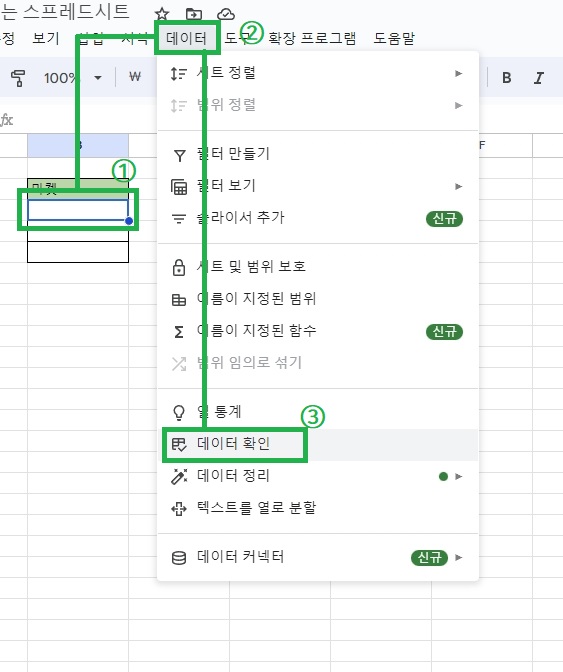
1. 드롭다운 메뉴를 입력할 셀을 선택합니다.
2. (데이터) 탭 클릭 후
3. (데이터 확인)을 클릭합니다.
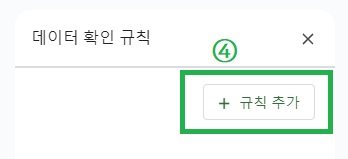
4. 왼쪽 메뉴에서 (규칙 추가)를 클릭합니다.
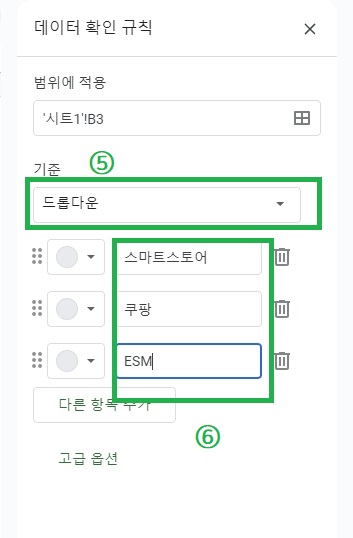
5. Criteria(드롭다운)에서 선택 후
6. 원하는 만큼 항목을 추가하고 빈 필드의 드롭다운 메뉴에 입력합니다.
7. 그런 다음 (저장)을 클릭합니다.
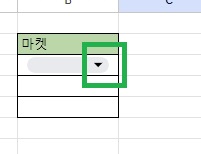
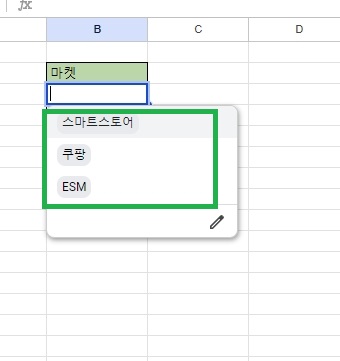
선택한 셀에 삼각형이 나타납니다. 클릭하시면 스마트스토어, 쿠팡, ESM으로 나뉩니다. 바로 위에는 스마트스토어, 쿠팡, ESM이 쉼표로 구분되어 있는데 드롭다운으로 표시되는 목록이 쉼표로 구분되어 있어서 잘 나옵니다. 다른 셀에 적용하고 싶다면 드롭다운 메뉴가 입력된 셀을 선택하여 끝까지 자동 채우기를 하거나, 해당 셀을 선택하여 복사하여 다른 셀에 적용하면 다른 셀에서도 드롭다운 메뉴를 사용할 수 있습니다. 또한.
Google 스프레드시트 드롭다운 목록 만들기 방법 2 – 데이터 기반
첫 번째 방법을 먼저 말씀드린 이유는 지금 말씀드리는 데이터베이스보다 비효율적이기 때문에 비교를 위해 먼저 말씀드렸습니다. 목록이 수십, 수백 개가 되면 텍스트를 입력하기가 매우 어렵기 때문입니다. 아래 사진을 보면,
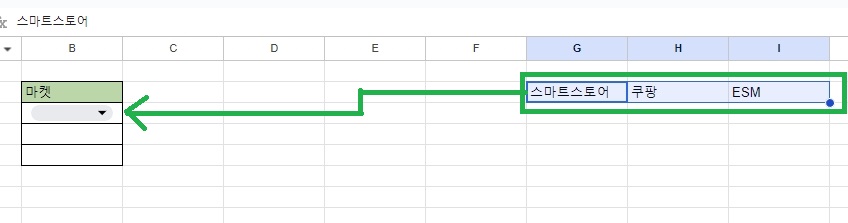
드롭다운을 만들 때 시트나 다른 시트에 데이터를 입력하고 이를 기반으로 드롭다운을 만드는 것이 더 쉽습니다. 그럼 방법을 알아봅시다. 이 방법을 사용하기 전에 먼저 드롭다운 목록으로 사용할 데이터를 시트에 입력해야 합니다.
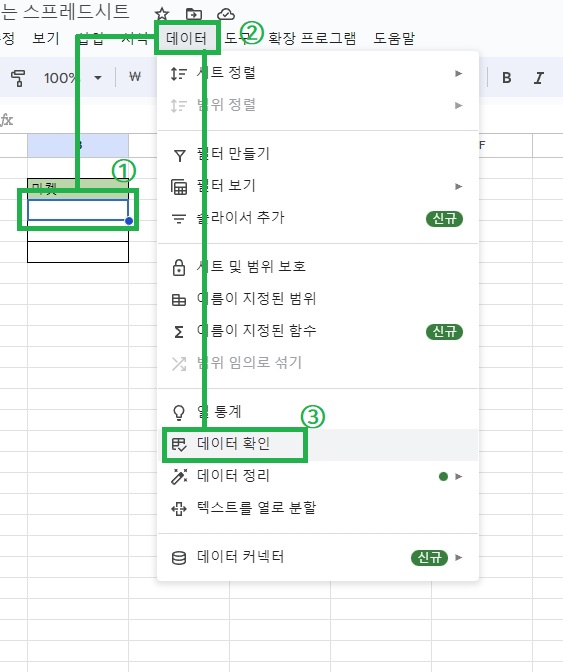
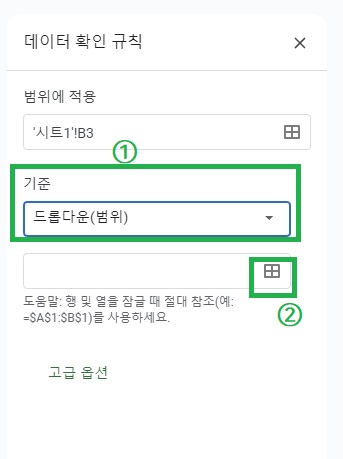
1. 드롭다운 메뉴를 입력할 셀을 선택합니다.
2. (데이터) 탭 클릭 후
3. (데이터 확인)을 클릭합니다.
4. 기준을 선택합니다(드롭다운 영역).
5. 아래 4개의 창을 클릭합니다.
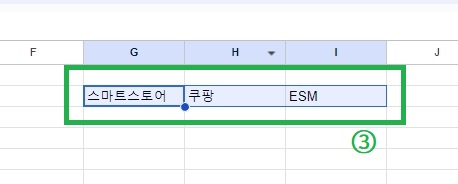
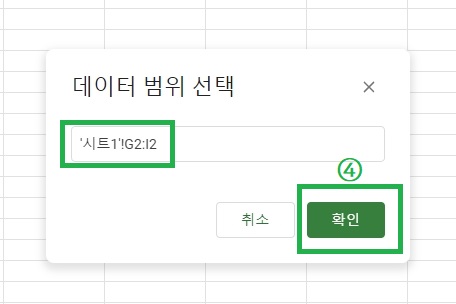
1. 이미 입력된 데이터에서 드롭다운에 사용할 데이터 범위를 지정합니다.
2. 범위가 올바르게 지정되었는지 확인한 후,
3. (확인)을 클릭합니다.
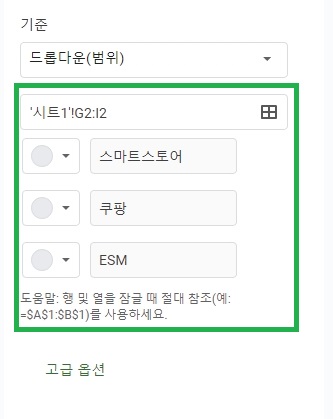
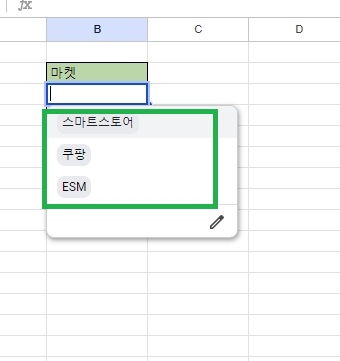
그런 다음 (데이터 확인)으로 이동하여 (완료)를 클릭합니다.
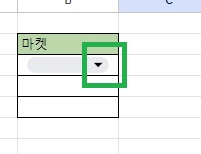
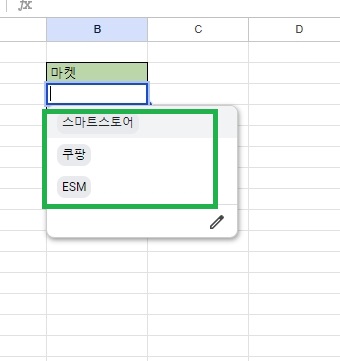
이렇게 하면 텍스트를 입력할 때와 마찬가지로 드롭다운 메뉴가 완성됩니다. 클릭하고 아래로 드래그하여 자동 채우기 또는 복사하여 붙여넣기를 하면 다른 셀에도 적용할 수 있습니다.