컴퓨터에서 작업할 때 열려 있는 폴더만 열린 상태로 유지됩니다. 그러나 폴더가 폴더 안에 있고 특정 작업을 수행 중인 경우 현재 화면을 닫고 폴더를 찾아야 할 수 있습니다.
이 경우 무엇을 하든 항상 보이는 작업 표시줄에 폴더를 두는 것이 효율적입니다. 이번 글에서는 Windows 10 버전을 기준으로 방법을 알아보도록 하겠으니 아래 내용을 확인하시기 바랍니다.
■ 작업 표시줄의 폴더 배치 순서
잘 모르시는 분들은 “그냥 폴더를 작업 표시줄로 드래그하면 안 될까?”라고 생각할 수 있습니다. 하지만 그렇게 해서는 안 된다는 것을 곧 알게 될 것입니다. 그래서 별도의 작업이 필요합니다. 절차는 다음과 같습니다.
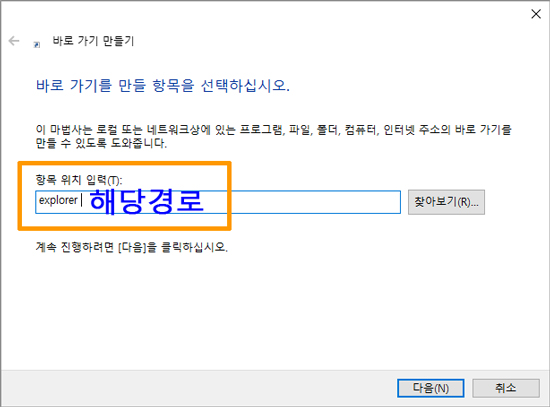
| 1. 바탕 화면의 빈 곳을 마우스 오른쪽 버튼으로 클릭합니다. 2. 활성화된 목록에서 새로 만들기를 클릭합니다. 3. 활성 목록에서 링크를 클릭합니다. 4. “찾아보기” 버튼을 클릭하여 폴더를 선택합니다. 5. 선택한 경로 앞에 공백(탐색기) 입력 후 하단의 다음 버튼 클릭 6. 바로가기 이름을 지정한 후 마침을 클릭합니다. 7. 생성된 폴더를 작업 표시줄로 이동 |
위의 과정에서 한 가지 핵심 포인트가 있다면 바로 탐색기 단어 입력입니다. 다른 수식이나 기호를 추가하지 않고 단어를 입력하고 공백을 남기는 것입니다.
■ 폴더 모양 변경
위와 같이 작업 표시줄에 생성된 폴더가 많다면? 별도의 설정이 없으면 폴더 이름조차 보이지 않아 헷갈릴 수 있습니다.
이 경우 폴더 모양을 변경하여 쉽게 알아볼 수 있습니다. 폴더 모양을 변경하는 순서는 다음과 같습니다.
| 1. 폴더에 커서를 놓고 마우스 오른쪽 버튼을 클릭합니다. 2. 아래 속성 클릭 3. 아래 아이콘 변경 클릭 4. 원하는 아이콘을 선택한 후 확인 버튼을 눌러 완료 |
많은 분들이 이미 이 과정에 익숙합니다. 그러나 중요한 것이 있습니다. 포인트는 내가 설정한 폴더의 모양에 따라 폴더의 모양을 변경하고 이동하여 작업표시줄에 배치해야 한다는 것입니다.
즉, 폴더 모양을 변경한 후 작업 표시줄을 이동해야 한다는 점을 알아두시면 좋을 것 같습니다. 지금까지 작업 표시줄에 폴더를 배치하는 방법을 배웠습니다. 이런 식으로 항상 효율적으로 일하기를 바랍니다.
Android 시스템 웹 보기를 지우는 방법! 볼 수 없으면 어떻게 해야 합니까? Android 시스템 웹 보기는 웹 콘텐츠를 표시하기 위한 것입니다. 하지만 이 웹뷰를 제거할 수밖에 없는 이유가 있습니다. 스마트폰의 여러 앱이 오류를 발생시켜 동작하지 않기 때문이다. br.chocossamjang.co.kr 카카오톡 백업 복원! 당신이 생각하는 것보다 훨씬 쉽게 카카오톡 백업 및 복원 기능은 카카오 자체에서 제공하는 서비스입니다. 그 방법이 어려울 것이라는 가정을 피하는 사람들이 있습니다. 하지만 조금만 알고 나면 아주 쉽습니다. br.chocossamjang.co.kr Google 뮤직 검색 가사 YouTube에서 노래 찾기! 못찾는 노래가 없네요. 구글에서 소리로 음악을 검색하고 유튜브에서 가사로 노래를 찾아보신 분들은 많이 놀라셨을 텐데요. 거기에는 이유가 있습니다. 이 기사에서 자세히 다룰 것이며 주요 목차는 다음과 같습니다. br.chocossamjang.co.kr